投稿

BlenderCloudの入り方 Blenderをサポートしよう!

イメージ
Blenderはもちろん無料で使えます! が、寄付をしたりBlenderCloudに入ることでBlenderをサポートすることもできます。 Blender Cloudに入るとチュートリアル見放題テクスチャ使い放題!Blenderの開発費にもなる! ※この入り方は2016年8月に調べたものなので今はちょっと違うかもしれません。ご了承を。 「Blender Cloud」入りたい人は、 1. https://store.blender.org/  でBlender IDを登録して、住所や支払い方法などを登録します(登録は無料です 2. Blender Cloud にいって"JOIN NOW"をクリック 3.これが「Blender Cloud」の購入ページなので、「RENEWAL TYPE」=契約の更新方法を、 「Manual」→手動更新 「Automatic」→自動更新 のお好きな方を選びます。 次に、「RENEWAL PEREOD」=契約期間を、お好きなのを選びます。 一年+無料本(ハードカバーの立派な本を送ってくれます!)を俺は選びました! 4.で、金額を確認。デフォルトだとユーロ表記ですが、一番したまでスクロールすると「CURRENCY」という項目があるので、ここからドル表記にかえられます。 5.よろしかったら、ADD TO CART!から購入に進みましょう~~ あとは大体わかる(わからなくてもアドバイスしづらいw)かなってかんじですね! わりと間違えていってしまうブロンズとかゴールドとかかいてあるこっちの方のページは、「Development Fund」=開発基金てことで、開発の寄付の方ですね。サポートとかを受けるみたいな奴らしいです。寄付とかはこちらからなんですが、BlenderCloudとは関係ないやつです。 以上!Happy Blender Cloud!

Blenderの画面の基礎知識まとめ

イメージ
Blenderの画面にまつわるいろいろのまとめです。 Blenderの画面は普通のソフトちょっと違うけど、めっちゃ便利にできてます。 普通のソフトだと、「一番上はファイルとかのメニュー、カスタマイズ不能!」という感じですけど、実はBlenderは画面をめちゃめちゃカスタマイズすることが可能です。 大前提として、 ・画面の場所的な区別はない ただのエリアである ・各エリアを、いろいろなタイプに切り替えて使う という考え方です。 また、それに伴って、キーボードショートカットやマウス操作は「今マウスカーソルがのってるエリア」に対して送られるようになってます。 なんでそうなってるかっていうと、同一のショートカットであってもビューのタイプごとに違う機能を呼び出せるというメリットがあるからです。(多分 全然別の操作なんだけど似たような印象だから同じショートカットを割り当てたいとか多々あります。それをいちいち別のショートカットを割り振っていると全く何もいいことがないからです。 例えば、3Dビューでxを押すとオブジェクトの削除ができますが、ノードビューでxを押すとノードの削除ができます。「オブジェクトの削除」と「ノードの削除」はプログラムの側としては全く違うことなのですが、ユーザーからしたら「削除は削除でしょ」ってなものなので、同じショートカットがいいわけです。 でも、3Dビューとノードビュー両方が開いているときにxを押したら、オブジェクトの削除とノードの削除が同時に実行されちゃう、なんてことになったら単純にヤバいので、今マウスカーソルがあるエリアにショートカットが送られるということになってるわけです。(多分 各エリアはこのような感じで統廃合できます。 各エリアに設定するタイプは、はじっこにあるこれらのボタンから切り替えることができます。(赤マルの部分) 主にこんなかんじのタイプがあります。 3Dビューについて掘り下げるとこんなかんじ。 プロパティなどについて。 これはちょっと注意が必要! プロパティパネルでは、常に「アクティブオブジェクト」=最後にクリックしたオブジェクトのプロパティが表示されます。 また、オブジェクトのタイプによってちょこっとメニューが変化したりします。 最後にモディファイアーパネ...

Blender視点操作のカスタマイズ またはショートカット割当の確認・変更方法

イメージ
ユーザー設定 で、入力(Input)のタブに移動します。 ウィンドウとかスクリーンとか並んでる左の▷をクリックするとそこに登録されてるショートカット一覧が出るんですが、めちゃめちゃいっぱいでるので困惑します。 こんなにいっぱいいきなりだされてもわからないよ! 安心してください。俺もわからない。 ではどーするかというとですね、設定窓の右上に検索窓がついてるんですね。 ここからショートカットを検索することができます。この検索窓の左のメニューが「名前」になってると、ショートカット登録されてる機能の名前で検索できて、「キーバインド」になっていると登録されてるショートカットキーで検索できます。 今回は視点操作の設定を変えてみたいと思います。3Dソフトごとに違うし、マウスをつかってるのかタブレットを使ってるのかによっても便利さがかわってくるのでカスタマイズしたいところです。 Blenderの視点操作はマウスの中クリック+shiftとか+ctrlに割り振られてます。 ので、検索設定を「キーバインド」」にして、「mmb」と入力します。 mmbというのはつまり、MiddleMouseButton、真ん中マウスボタンてことですね。 lmbなら左クリック、rmbだったら右クリックのことです。 そうすると中ボタンに割り振られてる操作がずらっとでてきます。 3D画面操作を変更したいのでそのカテゴリをみてみると、「ビューを回転」「ビューを移動」「ビューをズーム」っていうのがでてきます。こいつらを左の▷で開いて、Shiftを使いたいとかCtrlを使いたいとかそういうのをいじってやればよいわけです! 俺は液タブ操作が楽ちんになるように、「ビューを移動」をただの中クリック、「ビューを回転」をShift+中クリックに割り当てています。真横からずっと見て作業したいのに誤爆してビューが回転しちゃった!ってなると嫌なので、単体のクリックは移動に割り当てているという寸法です。 他のソフトだと中クリックでなく右クリックでだったりしますが、そういう変更を行うときは変えたい対象のボタンで検索をしてなにか変えたらマズい機能が割り当てられていないかチェックしたほうがよいです。 今回はマウス操作で検索しましたが、キーボード操作の検索でも同じです。 例えば、"ct...

Blenderの入力のカスタマイズ 左クリック選択化!特に他のソフトから移ってきた方に!

イメージ
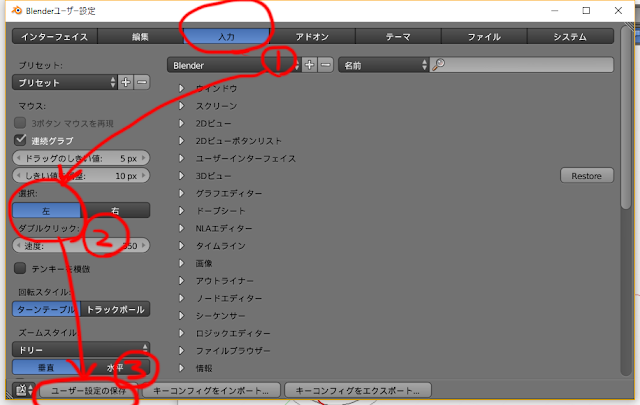
Blenderは変態ソフト!というレッテルをよくはられてますが、実際のところそういう印象は9割入力方法からきてます。というか右クリック選択! こんな漫画を描いちゃうぐらい危険です。 Blenderの怪奇漫画を描きました。 Call of Blender #1「右クリック」 #blender #callofblender pic.twitter.com/rUDmKcDzcI — 藤原佑介 (@GhostBrain3dex) 2016年11月27日 でも実は、それは設定で変更できるんです! Blenderのハートウォーミング漫画を描きました。 Call of Blender #2「左クリック」 #blender #callofblender pic.twitter.com/iOd7K8ewkp — 藤原佑介 (@GhostBrain3dex) 2017年1月14日 はい、持ちネタを消化したところで解説でーす。 ユーザー設定 を開きます。 1.入力(Input)の項目を選択! 2.選択の左ボタンをクリック! 3.ユーザー設定の保存(Save User Preferences)をクリック! たったの3ステップ!ね、簡単でしょ。 設定を変えるとなんか問題でるんじゃないの?っていう懸念が出て来るわけですが、左クリック設定への切り替えはほとんどは問題ないですね。 問題がでてくるようなディ~~プなところまで踏み込んだあなたは真のBlendererなので回避方法もわかってます。みたいな感じでわりと大丈夫なので安心して設定変えちゃいましょう。

Blenderの日本語化

イメージ
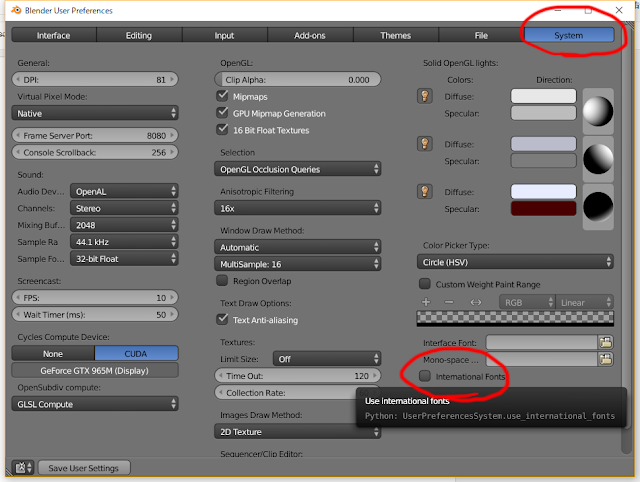
ユーザー設定 (User Preferences)の一番右のSystemのボタンを押します。 Systemの設定ができるようになります。 右下の"International Fonts"にチェックを入れます。 Interface, Tooltips, New Dataというボタンが出現するので、InterfaceのボタンをオンにするとUIが日本語化されます。 Tooltipsは、各ボタンやメニューにマウスカーソルをしばらくあわせていると出る説明のことです。これもオンにしておくとよいでしょう。 New Dataについてはやめておいたほうがよいです。 New Dataというのはつまり、新しいオブジェクトを作ったときにその名前を翻訳するか?ということです。 これがオンになっていると、立方体のオブジェクトを新規作成した時に"Cube"ではなく「立方体」という日本語名になってしまうので、外部の半角文字しかつかえないツールと連携するときに問題になることがあります。 Blenderしかつかわないし、わかりやすい方がいいや!という方はどっちでも大丈夫です。

ユーザー設定の開き方

イメージ
ユーザー設定は上にあるメニューの、 File->User Preferencesから開きます。 こーいうウィンドウが出ます。 一番上のボタン群が、設定のカテゴリ切り替え。 一番したの"Save User Settings"を押すと設定が保存されます。 押さなければ保存されないので、とりあえずいろいろ設定を変えて試してみてな~んかやだな~と思ったら保存しないでそのままBlenderを終了してしまえば、次の起動時は変更前の状態そのままで使うことができます。

Blenderにトライするあなたに

イメージ
みんな、Blenderをしよう! Blenderを使おうとしてその独特の操作感が障害になっている、特に別の3Dソフトをもりもり使っている人ほどその嫌悪感が強い、そのせいでそもそもどんな機能をもったソフトなのかを探る前に挫折してしまう、という話を非常によく聞きます。 これは非常にもったいない! ということで、Blenderのカスタマイズ方法とかをもりもり書いていこうと思います。 各記事をラベルでカテゴライズしていくので、もりもりご利用ください。